タスクの洗い出しと振り分けも一瞬で完了

ただし、WordやExcelのデータは、現時点においてNotebookLMに直接ソースにできません。まずはGoogleドライブに保存し、Googleドキュメント・スプレッドシート形式に変換する必要があります。

変換する手順は、ウェブ版GoogleドライブでWord、もしくはExcelのデータを開き、次のように[ファイル]→[Googleドキュメント/Googleスプレッドシートとして保存]を選びます。
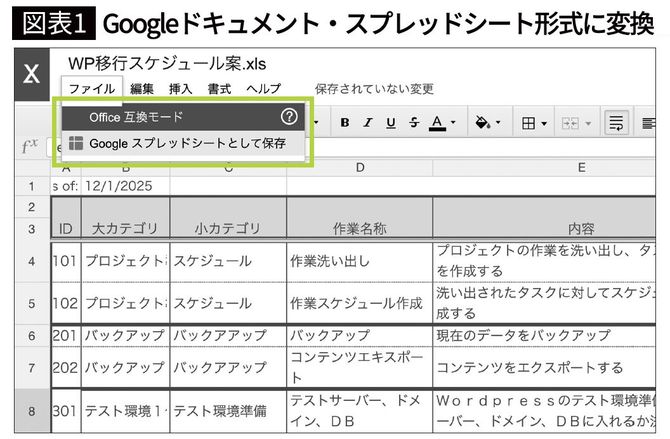
ACO(アーカイブコンテンツ最適化)をスムーズに行うためにも、以降はなるべくGoogleドキュメントやスプレッドシートにログを残していくようにルールを変えるのをおすすめします。

すべての情報を取り込んだら、あとはNotebookLMに指示を出すだけです。では、本日からすぐに使えるプロンプトの例を紹介しましょう。

プロンプト例(1)議事録の要約を作成

まずは、会議後に必要になる議事録の要約を作成するプロンプトを紹介します。

プロンプト例
今日の定例会議の議事録を作成してください。特に、決定事項、懸案事項、主要な議論のポイントをそれぞれ3点にまとめてください。

こうして瞬時に要約された議事録が完成します。

プロンプト例(2)タスク・責任者・期限を明確化

続いて、会議で決定した「タスク」を抽出し、責任者と期限を明確化するプロンプトです。

プロンプト例
この会議の議事録から、発生したタスクをすべて洗い出してください。それぞれのタスクについて、担当者と期限を明記したリスト形式で出力してください。

これで会議中に決定した「次にやること」を見逃しません。「タスク」が決まっても実行しなければまったく意味がないので、責任者や期限を決定するくせをつけましょう。

NotebookLMで市議会の様子を可視化する

会議といえば、YouTubeで「議会の様子」をアーカイブとしてアップロードしている市町村もあります。ところが、ほとんどの動画はうまく活用されているとは言えません。長時間に及ぶ議会の様子が撮影された動画が何十、何百とあっても、すべてを閲覧する人は少ないでしょう。

そんな中、鹿児島県霧島市の山口ひとみ議員は新しい試みをされています。ご自身の議会での発言をNotebookLMに集約し、そのノートブックを開放しています。つまり、市民がこのノートブックで質問することで、山口議員の発言をいつでも自由に確認できるのです。

議会の様子を記録として残すだけでなく、AIを介して議会を可視化し、新しい価値へと転換している好例だと言えるでしょう。